密教塾(10/19)字幕入りプロジェクトの開き方
撮影素材(動画5本)は重いので、プロジェクトには入れていません。
お手元の素材とつなぎ直すだけで、字幕入りのまま編集を続けられます。作業は5分ほどです。
受け取るもの
プロジェクト一式(143MB)
書き出した字幕入り動画(12GB)
ギガファイル便・2026年11月29日まで
プロジェクト一式の中身(ZIPを開くとこうなります):
沖田_密教塾_1019/
├─ 沖田_密教塾1019_字幕.prproj ← Premiereのプロジェクト
├─ 字幕PNG_v2/ ← 字幕の画像(849枚)※最新
├─ 字幕PNG_v1/ ← 前の版の字幕の画像
└─ 沖田_密教塾1019_字幕_v2.srt ← 字幕の文字データ
使うシーケンスは 「沖田 密教塾1019 字幕入り_v2」 です(_v1は前の版)。
準備:素材を1つのフォルダにまとめる
撮影素材の5本を、同じフォルダに入れておきます。ファイル名は変えないでください(名前で探してつなぎます)。
P1014532.MP4
P1014533.MP4
P1014534.MP4
P1014535.MP4
P1014536.MP4
ZIPは「沖田_密教塾_1019」フォルダごと置いてください。字幕の画像フォルダとプロジェクトの位置関係が保たれていれば、字幕は自動でつながります。
手順
1
プロジェクト(.prproj)をダブルクリックで開く
素材が見つからないので、「メディアをリンク」という画面が出ます。
素材が見つからないので、「メディアをリンク」という画面が出ます。
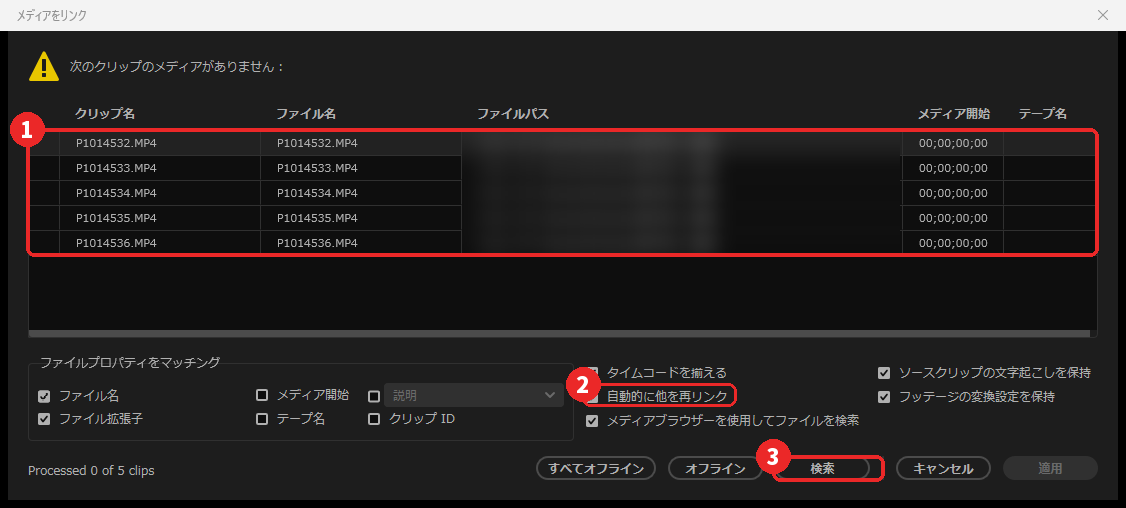
①
見つからない素材の一覧です(P1014532〜36)。
②
「自動的に他を再リンク」にチェックが入っていることを確認。これで1本つなげば、同じフォルダの残り4本も自動でつながります。
③
「検索」を押す。
2
素材の入ったフォルダを開いて、ファイルを選ぶ
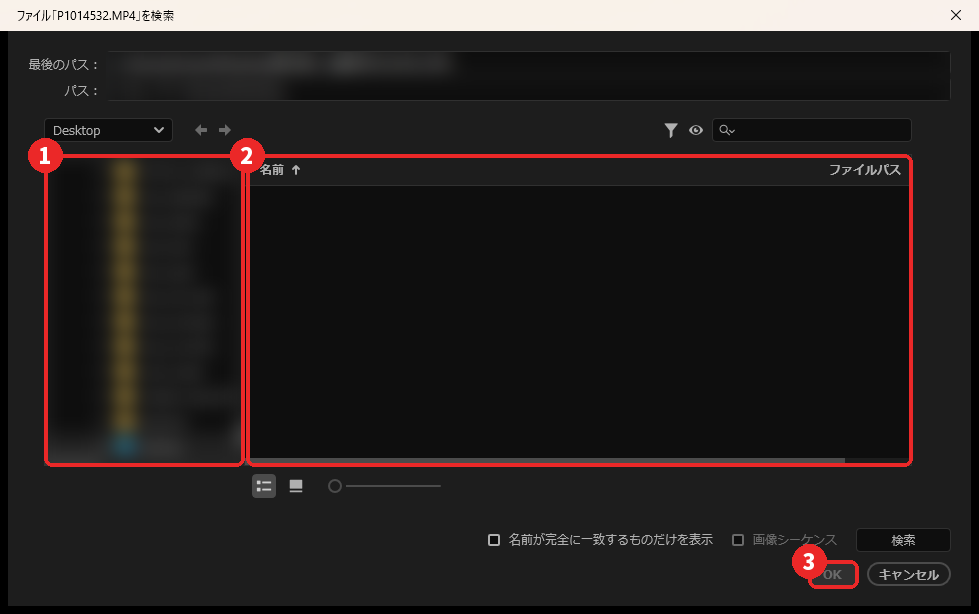
①
左の一覧で、準備した素材のフォルダを開きます。
②
右に出てきた 画面上部に書かれているのと同じ名前のファイル(最初は P1014532.MP4)をクリック。
「名前が完全に一致するものだけを表示」にチェックを入れると、探しやすくなります。
「名前が完全に一致するものだけを表示」にチェックを入れると、探しやすくなります。
③
「OK」を押す。残りの4本も自動でつながり、画面が閉じます。
3
つながったか確認
シーケンス「沖田 密教塾1019 字幕入り_v2」を開き、映像と字幕が出ていれば完了です。
字幕は画像なので、V2トラックに並んでいます。
シーケンス「沖田 密教塾1019 字幕入り_v2」を開き、映像と字幕が出ていれば完了です。
字幕は画像なので、V2トラックに並んでいます。
赤い「メディアオフライン」が出たとき
「メディアをリンク」画面でキャンセルや「オフライン」を押すと、映像の所がこの赤い画面になり、タイムラインのクリップも赤くなります。
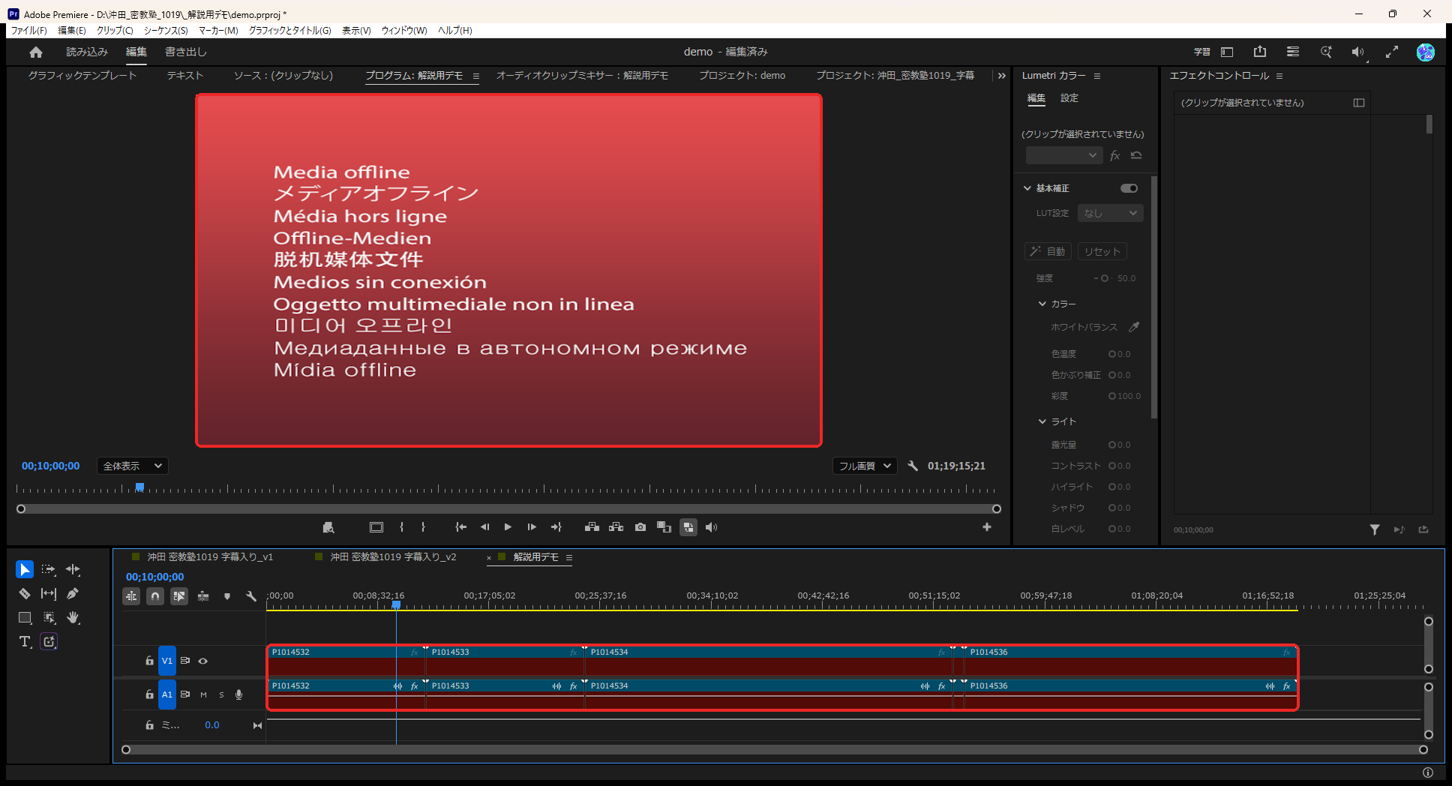
あとからでもつなぎ直せます:
1
プロジェクトパネルで、赤くなっている素材(P1014532.MP4など)を右クリック
2
「メディアをリンク...」を選ぶ
3
上と同じ「メディアをリンク」画面が出るので、手順1〜2をやり直す
字幕について
- 字幕は、テロップスタイル「vivid_105」と同じ見た目(白文字+オレンジの縁)の画像です。849枚がV2トラックに並んでいます
- 文字を直したい所があれば、時刻と直したい言葉を送ってください。こちらで作り直して差し替えます
- 字幕の文字データ(.srt)も同じフォルダに入っています
字幕の画像フォルダ(字幕PNG_v2)だけが見つからない場合も、同じ「メディアをリンク」画面が出ます。そのときは手順2で 字幕PNG_v2フォルダの中の最初の画像を選んでください。残りは自動でつながります。